1. どこに、どんな写真を貼れるか
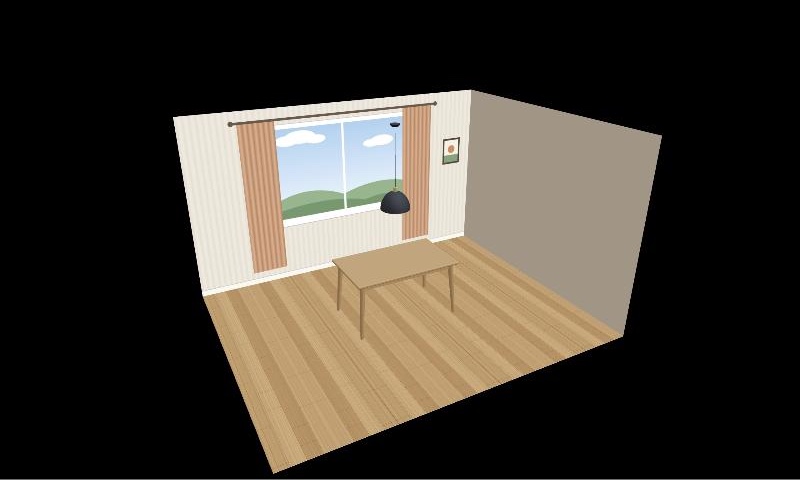
| 貼る場所 | 向いている写真 | 貼り方 |
|---|---|---|
| 壁 | 窓やドアのある壁、テレビを掛けた壁、壁紙 | 幅と位置を数字で決めて1枚貼る。壁の全体に引き伸ばすこともできる |
| 床 | フローリング、タイル、カーペットの一部 | 切り出した1枚を、タイルのように繰り返して敷き詰める |
| 天井 | 天井の全体、梁や照明のまわり | 1枚を天井の全体に引き伸ばす。繰り返しにもできる |
写真は部屋ごとに何枚でも貼れます。貼った写真はレイアウトと一緒に保存され、ZIPに書き出すと写真も入ります。
2. 写真を撮るときのコツ
- 正面から撮れなくてもかまいません。家具があって正面に立てない壁は、斜めから撮ります。あとで四隅を指定すると、正面から見た形に直せます。貼りたい面の四隅が、4つとも写真に入るように撮ってください。
- 超広角(0.5倍)は避けます。端がゆがみやすく、直したあとも線が曲がって残ります。ふつうの倍率(1倍)で、少し離れて撮るのが確実です。
- 床は、真上に近い角度から撮ります。板張りなら3〜4枚ぶん、タイルなら2×2枚ぶんが入れば足ります。自分の影や、照明の映り込みが入らない場所を選びます。
- 明るい時間に、フラッシュなしで撮ります。写真は撮ったままの色で3Dに出ます。暗い写真は、3Dでも暗い壁になります。
3. 壁に貼る
- 平面図で部屋を選び、「壁・床・天井の写真」を押します。
- 「写真を追加」で写真を選びます。スマホでは「カメラで撮る」で、その場で撮ることもできます。
- 「貼る場所」で、貼る壁を選びます。壁のボタンには「壁1 · 360cm」のように長さが出るので、長さで見分けられます。
- 幅と、「左の端から」「床から下端まで」の数字を入れます。位置は、室内から壁を見たときの左の端から測ります。壁の全体を撮った写真なら、「壁いっぱいに引き伸ばす」を選びます。
- 画面を閉じて「3Dビュー」を開くと、壁に写真が出ます。
高さは、写真の縦横比から自動で決まります。貼った壁は、平面図にも橙色の線で出るので、どの壁に貼ったかをあとから確かめられます。
4. 斜めから撮った写真は、四隅で直す
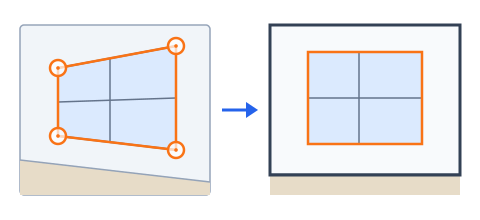
斜めから撮ると、長方形の壁や窓は台形に写ります。そのまま貼ると、3Dでもゆがんだままです。「貼る範囲」の「四隅を決める」を押すと、写真の上に丸が4つ出ます。
- 4つの丸を、貼りたい面(壁、窓、ドアなど)の四隅に合わせます。丸は、指やマウスを動かしたぶんだけ動きます。
- 動かしているあいだは、指で隠れる所が、画面の上の隅に拡大して出ます。十字の中心を角に合わせます。
- 「OK」を押すと、囲んだ範囲だけが、正面から見た形に直って貼られます。
四隅を決めた写真は、高さの欄が出ます。はじめに入っているのは、写真の遠近のつき方から見積もった値です。見積もりは目安なので、窓や壁の実際の高さが分かれば、入れ直してください。幅のほうは、いつも自分で入れた数字が使われます。
壁に凹みや段があるときは、「同じ写真から、もう1か所貼る」を使います。同じ写真を、面ごとに別の四隅で囲んで、それぞれの壁に貼れます。
5. 床は、1枚を切り出して敷き詰める
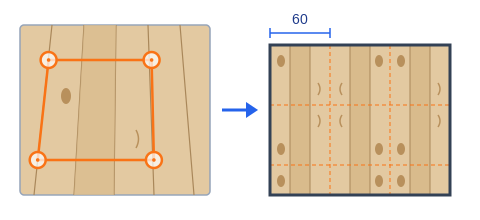
床の全体を1枚の写真に収めるのは、家具があるとまず無理です。そこで、床の一部だけを撮り、その1枚をタイルのように繰り返して、床じゅうに敷き詰めます。
- 写真を足して、「貼る場所」で「床」を選びます。
- 「四隅を決める」で、板なら何枚ぶんか、タイルなら目地から目地までを囲みます。
- 「1枚ぶんの幅」に、囲んだ範囲の実際の幅を入れます。幅 15cm の板を4枚囲んだなら 60 です。
- 3Dビューで見て、模様の大きさが実物と合っているかを確かめます。
写真をそのまま並べると、縁で絵がつながらず、継ぎ目が線になって見えます。「1枚おきに裏返して、継ぎ目を目立たなくする」を入れておくと、隣どうしの縁が同じ絵になり、線が消えます。タイルの目地でぴったり囲んだときは、裏返しなしでもそのままつながります。板の向きが部屋と合わないときは、「向きを 90° 回す」で回します。
6. 天井に貼る
「貼る場所」で「天井」を選ぶと、1枚が天井の全体に引き伸ばされます。天井を見上げて撮った写真が、そのままの向きで貼られます。
3Dビューは、ふだん部屋を上から見下ろしているので、天井は描かれません。天井の写真が見えるのは、部屋の中まで寄って、見上げたときです。拡大して部屋の中に入り、視点を下げると出ます。
7. 照明を天井から吊るす
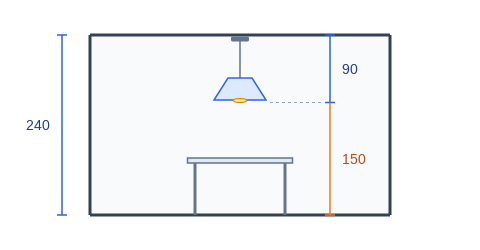
シャンデリアやペンダントライトは、「家具を追加」→「サンプルから選ぶ」で選ぶと、天井から下がった位置に置かれます。「床からの高さ」の欄に、部屋の高さから照明の高さを引いた数字が自動で入ります。
自分で用意したモデルや箱の家具も、家具の追加・編集の画面の「天井から吊るす」を押せば、同じ計算で高さが入ります。入るのは、押した時点の数字です。あとで部屋の高さを変えたときは、もう一度押して入れ直してください。
ダイニングテーブルの上に下げる照明は、天板から下端まで 60〜80cm が目安です。人が下を通る場所では、床から下端まで 2m ほど空いているかを、3Dビューで確かめておくと安心です。
8. 知っておきたいこと
- 写真は、足すときに小さくなります。長い辺が 2,048 ピクセルを超える写真は、そこまで縮めて保存します。3Dの表示を軽くするためで、壁に貼って見るぶんには十分な細かさです。
- 色は、撮ったままで出ます。3Dビューの照明の影響を受けません。実際の部屋では、時間帯や照明で見え方が変わります。
- 床と天井の写真は、平面図には出ません。3Dビューで確かめます。
- 部屋の形を変えると、写真の位置がずれることがあります。壁の数が変わったときは、貼る壁を選び直してください。
- 3Dビューは、寸法と色合いを見比べるための絵です。光の当たり方や質感まで再現するものではありません。